
Hikvision Kamera Kayıt İzleme: Adım Adım Rehber (2026)
2026 yılına güncellenmiş Hikvision kamera kayıtlarını izleme rehberi. NVR/DVR, mobil ve web arayüzleri üzerinden adım adım öğrenin.
Hikvision Kamera Kayıt İzleme: Kapsamlı Adım Adım Rehber (2026)
Merhaba güvenlik meraklıları ve Heronet Güvenlik ailesi üyeleri! Ben Heronet Güvenlik'ten teknik eğitimciniz. Günümüz dünyasında güvenlik, hem bireysel yaşam alanlarımız hem de iş yerlerimiz için vazgeçilmez bir öncelik haline gelmiştir. Bu bağlamda, güvenlik kameraları ve özellikle de dünya lideri Hikvision güvenlik sistemleri, caydırıcılık ve olay sonrası delil toplama konularında kritik bir rol oynamaktadır. 2026 yılı itibarıyla teknolojinin sunduğu imkanlarla Hikvision kayıtlarını izlemek hiç bu kadar kolay olmamıştı.
Bu detaylı rehberde, Hikvision kamera sistemlerinizde depolanan kayıtları farklı platformlar üzerinden nasıl izleyebileceğinizi adım adım açıklayacağız. İster evinizdeki küçük bir sistem, ister iş yerinizdeki kapsamlı bir ağ olsun, bu rehber size kayıtlarınıza erişim ve yönetim konusunda tam yetkinlik kazandıracak. Başlangıç seviyesindeki kullanıcılardan, teknik detayları merak edenlere kadar herkes için anlaşılır bir dil kullanmaya özen göstereceğiz.
Neden Kamera Kayıtlarını İzlemeliyiz?
- Delil Toplama: Hırsızlık, vandalizm gibi olaylarda, kamera kayıtları suçluların tespiti ve adalete teslim edilmesi için paha biçilmez deliller sunar.
- Durum Tespiti: İş yerlerinde operasyonel süreçleri gözlemlemek, evde çocuk veya bakıcı aktivitelerini kontrol etmek için kullanılabilir.
- Güvenlik Denetimi: Belirli bir olayın nasıl geliştiğini anlamak, güvenlik açıklarını belirlemek ve gelecekte benzer olayların önüne geçmek için kayıtlar incelenebilir.
Hikvision Kayıt Sistemlerinin Temel Bileşenleri (2026 Perspektifi)
Kayıt izleme sürecine geçmeden önce, bir Hikvision güvenlik sisteminin ana bileşenlerini anlamak önemlidir:
- Kameralar:
- IP Kameralar: Ağ (Ethernet veya Wi-Fi) üzerinden veri aktaran, daha yüksek çözünürlük ve akıllı özellikler sunan modern kameralardır. NVR (Network Video Recorder) ile çalışırlar.
- Analog HD Kameralar (TVI/CVI/AHD): Koaksiyel kablo ile bağlanan ve daha uygun maliyetli çözümler sunan kameralardır. DVR (Digital Video Recorder) ile çalışırlar. 2026'da hala yaygın olmakla birlikte, IP sistemlere geçiş hızlanmaktadır.
- Kayıt Cihazları:
- NVR (Network Video Recorder): IP kameralardan gelen dijital video akışlarını kaydeder ve yönetir. Genellikle daha yüksek kapasite ve gelişmiş özellikler sunar.
- DVR (Digital Video Recorder): Analog HD kameralardan gelen sinyalleri dijital formata çevirip kaydeder. Mevcut analog altyapıyı değerlendirmek için idealdir.
- Depolama Birimi (HDD - Hard Disk Drive): Tüm video kayıtları NVR veya DVR içerisine takılı olan özel güvenlik HDD'lerine kaydedilir. 2026 itibarıyla, özellikle 7/24 kayıt için tasarlanmış WD Purple veya Seagate SkyHawk gibi diskler önerilmektedir. Bir 2TB güvenlik sınıfı HDD'nin ortalama fiyatı 2026 yılında 1000 TL ile 1500 TL arasında değişirken, 4TB modeller 1800 TL ile 2500 TL civarındadır.
- Ağ Altyapısı: Özellikle IP sistemler ve uzaktan izleme için modem/router, Ethernet kabloları veya Wi-Fi ağı kritik öneme sahiptir.
Hikvision Kamera Kayıtlarını İzlemenin Temel Yöntemleri
Şimdi gelelim asıl konumuza: Kayıtları nasıl izleyeceksiniz? İşte adım adım en yaygın yöntemler:
Adım 1: Kayıt Cihazı (NVR/DVR) Üzerinden Doğrudan İzleme (Yerel Erişim)
Bu, sisteme fiziksel olarak en yakın ve en temel izleme yöntemidir. Bir monitör ve fare aracılığıyla doğrudan kayıt cihazı üzerinden erişim sağlar.
- Gerekenler:
- NVR veya DVR cihazınız.
- HDMI veya VGA kablosu ile cihaza bağlı bir monitör veya TV.
- Cihaza bağlı bir USB fare.
- Bağlantı ve Erişim:
- Monitörünüzü açın ve NVR/DVR'ınızın çalıştığından emin olun. Görüntünün ekrana geldiğini görmelisiniz.
- Fare ile ekranda sağ tıklayın. Genellikle bir menü açılacaktır.
- Yönetici şifrenizi (varsayılan olarak genelde ilk kurulumda belirlenir) girerek ana menüye erişin.
- Kayıt Oynatma:
- Ana menüde "Oynatma" (Playback) veya "Kayıt İzleme" seçeneğini bulun ve tıklayın.
- Açılan ekranda, genellikle sol tarafta kameralarınızın listesini göreceksiniz. İzlemek istediğiniz kamerayı/kameraları seçin.
- Alt kısımda bir zaman çizelgesi (timeline) belirecektir. Kayıtlı görüntülerin olduğu bölgeler (genellikle yeşil veya mavi renkli çubuklar) işaretlenmiştir.
- İzlemek istediğiniz zaman dilimine fare ile tıklayın. Kayıt oynatılmaya başlayacaktır.
- Oynatma kontrol butonlarını (duraklatma, ileri/geri sarma, hızlandırma) kullanarak kaydı yönetebilirsiniz.
İpucu: Eğer birden fazla kamerayı aynı anda izlemek istiyorsanız, bazı NVR/DVR'lar çoklu pencere oynatma özelliğine sahiptir. Bu sayede aynı anda 4 veya daha fazla kameranın geçmiş kayıtlarını senkronize olarak izleyebilirsiniz.
Adım 2: Bilgisayar Üzerinden İzleme (Yerel Ağ veya Uzaktan Erişim)
Bilgisayarınız üzerinden izlemek, daha geniş ekran ve gelişmiş yönetim seçenekleri sunar. Bu yöntemi hem yerel ağınızda hem de internet üzerinden uzaktan kullanabilirsiniz.
2.1. iVMS-4200 Yazılımı ile İzleme
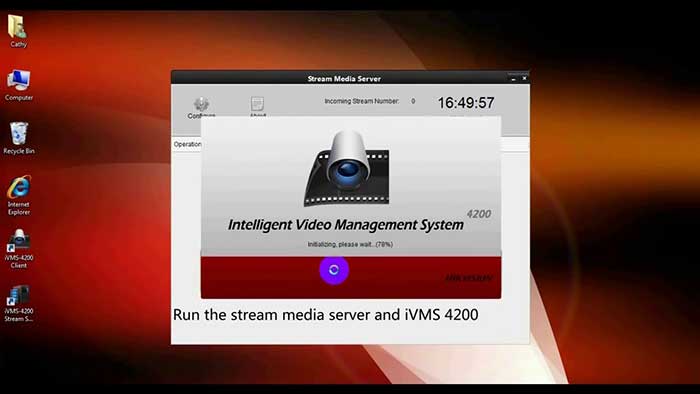
Hikvision'ın profesyonel yönetim yazılımı olan iVMS-4200 (veya daha yeni sürümleri), Windows ve macOS için kapsamlı bir çözüm sunar.
- Yazılımı İndirme ve Kurulum:
- Hikvision'ın resmi web sitesinden (veya Heronet Güvenlik web sitesi destek bölümünden) iVMS-4200'ün en güncel 2026 sürümünü indirin.
- Kurulum dosyasını çalıştırın ve ekrandaki talimatları takip ederek kurulumu tamamlayın.
- Cihaz Ekleme:
- Yazılımı açın ve ilk kez kullanıyorsanız bir yönetici şifresi belirlemeniz istenebilir.
- Sol menüden "Cihaz Yönetimi" (Device Management) seçeneğine tıklayın.
- "Ekle" (Add) butonuna tıklayarak NVR/DVR cihazınızı ekleyin:
- IP/Alan Adı Ekleme: Cihazınızın yerel IP adresini (örneğin, 192.168.1.xxx) veya uzaktan erişim için alan adını (DDNS) girin. Varsayılan HTTP portu 80, veri portu 8000'dir.
- Hik-Connect Ekleme: Eğer cihazınız Hik-Connect'e bağlıysa, "Hik-Connect" sekmesinden cihazın seri numarasını girerek kolayca ekleyebilirsiniz. Bu, P2P (Peer-to-Peer) teknolojisi sayesinde karmaşık port yönlendirme ayarları yapmadan uzaktan erişim sağlar.
- Cihazın kullanıcı adını (genellikle 'admin') ve şifresini girin.
- Bağlantının başarılı olduğunu göreceksiniz.
- Kayıt İzleme (Uzaktan Oynatma):
- Ana ekrana dönün ve sol menüden "Uzaktan Oynatma" (Remote Playback) seçeneğine tıklayın.
- Sol tarafta eklediğiniz cihazların listesi görünecektir. Cihazınızı genişletin ve izlemek istediğiniz kameraları seçip sürükleyerek oynatma penceresine bırakın.
- Aşağıda açılan zaman çizelgesi üzerinden tarih ve saati seçerek kayıtları izleyebilirsiniz.
Dikkat: iVMS-4200 yazılımını kullanırken cihazınızın ağ ayarlarının (IP adresi, ağ geçidi, DNS) doğru olduğundan emin olun. Uzaktan erişim için modeminizde port yönlendirme (port forwarding) yapılması gerekebilir; ancak Hik-Connect (P2P) kullanıyorsanız bu adımı atlayabilirsiniz.
2.2. Web Tarayıcısı Üzerinden İzleme
Bazı durumlarda yazılım yüklemek istemeyebilir veya hızlı bir erişime ihtiyaç duyabilirsiniz. Web tarayıcısı üzerinden doğrudan NVR/DVR'ınıza bağlanarak kayıtları izleyebilirsiniz.
- Erişim:
- Bilgisayarınızdaki herhangi bir web tarayıcısını (Chrome, Edge, Firefox vb.) açın.
- Adres çubuğuna NVR/DVR'ınızın IP adresini (örneğin,
http://192.168.1.100) veya uzaktan erişim için alan adını (DDNS) yazın ve Enter tuşuna basın.
- Giriş ve Eklentiler:
- Cihazın web arayüzü açılacaktır. Kullanıcı adınız (genellikle 'admin') ve şifrenizle giriş yapın.
- Bazı eski Hikvision cihazları ve tarayıcılar, görüntüleme için ActiveX eklentisi veya özel bir web bileşeni yüklemenizi isteyebilir. Bu durumda, ekrandaki talimatları izleyerek gerekli eklentiyi yükleyin. 2026 itibarıyla çoğu yeni Hikvision cihazı ve modern tarayıcılar HTML5 tabanlıdır ve ek eklentiye ihtiyaç duymaz.
- Kayıt Oynatma:
- Giriş yaptıktan sonra "Playback" (Oynatma) veya "Record" (Kayıt) menüsüne gidin.
- İzlemek istediğiniz kamerayı ve tarih/saat aralığını seçin.
- Oynat tuşuna basarak kayıtları izleyin.
Adım 3: Mobil Cihazlar Üzerinden İzleme (Hik-Connect Uygulaması)
Akıllı telefonlar ve tabletler, hareket halindeyken bile güvenlik sisteminize erişmek için en pratik yöntemdir. Hikvision'ın resmi Hik-Connect uygulaması bu konuda liderdir.
- Uygulamayı İndirme ve Kurulum:
- iOS cihazlar için App Store'dan, Android cihazlar için Google Play Store'dan "Hik-Connect" uygulamasını aratın ve indirin.
- Hesap Oluşturma ve Giriş Yapma:
- Uygulamayı açın. İlk kez kullanıyorsanız bir Hik-Connect hesabı oluşturmanız veya mevcut bir hesapla giriş yapmanız istenecektir.
- Hesabınızı telefon numaranız veya e-posta adresinizle doğrulayın.
- Cihaz Ekleme:
- Uygulamaya giriş yaptıktan sonra "+" ikonuna dokunarak cihaz ekleme menüsünü açın.
- QR Kodu ile Ekleme: En kolay yöntemdir. Cihazınızın (NVR/DVR) arayüzünde veya kutusunda bulunan QR kodunu telefonunuzun kamerasıyla tarayın.
- Seri Numarası ile Ekleme: QR kodu yoksa veya okunamıyorsa, cihazın seri numarasını manuel olarak girebilirsiniz.
- Cihazınızın ağda aktif olduğundan ve Hik-Connect bulut hizmetine bağlı olduğundan emin olun.
- Cihazınız eklendikten sonra "Canlı Görüntü" (Live View) menüsünden kameralarınızın anlık görüntülerini görebilirsiniz.
- Kayıt Oynatma:
- Canlı görüntü ekranında, izlemek istediğiniz kameranın üzerine dokunun.
- Açılan pencerede genellikle alt kısımda "Playback" (Oynatma) veya bir geri sarma ikonu bulunur, ona dokunun.
- Bir takvim ve zaman çizelgesi açılacaktır. İzlemek istediğiniz tarihi seçin.
- Zaman çizelgesinde kayıtların olduğu bölgeleri (genellikle mavi renkli) göreceksiniz. Parmağınızla zaman çizelgesini kaydırarak istediğiniz anı bulun ve kaydı oynatın.
- Kayıtları hızlandırabilir, yavaşlatabilir veya ekran görüntüsü alabilirsiniz.
İpucu: Hik-Connect uygulaması üzerinden hareket algılama veya diğer olaylar için anlık bildirimler (push notifications) alacak şekilde ayarları özelleştirebilirsiniz. Bu sayede bir olay anında hemen haberdar olursunuz.
Adım 4: Kayıtları Yedekleme ve Dışa Aktarma
Önemli bir olayın kaydını kalıcı olarak saklamak veya yetkililerle paylaşmak isteyebilirsiniz. Hikvision sistemleri kayıtları kolayca yedeklemenizi sağlar.
- Yedekleme Yöntemleri:
- USB Bellek/Harici Disk: NVR/DVR'a doğrudan takılarak en yaygın yedekleme yöntemidir.
- Ağ Depolama (NAS): Büyük sistemlerde veya uzun süreli arşivleme için bir NAS (Network Attached Storage) cihazına yedekleme yapılabilir.
- Bulut Depolama: Hik-Connect Pro veya üçüncü taraf bulut hizmetleri aracılığıyla belirli kayıtlar buluta yüklenebilir (abonelik gerektirebilir).
- Adımlar (NVR/DVR Arayüzü veya iVMS-4200):
- Kayıt oynatma menüsüne gidin ve yedeklemek istediğiniz kaydı bulun.
- Genellikle bir "Yedekle" (Backup) veya "Dışa Aktar" (Export) butonu bulunur, buna tıklayın.
- Yedeklenecek kamerayı/kameraları, başlangıç ve bitiş tarih/saat aralığını seçin.
- Yedekleme hedefini (USB disk, ağ klasörü vb.) ve dosya formatını (genellikle MP4 veya AVI) seçin.
- "Başlat" veya "Dışa Aktar" butonuna basarak işlemi tamamlayın. İşlem süresi kaydın uzunluğuna göre değişebilir.
Dikkat: KVKK (Kişisel Verilerin Korunması Kanunu) gereği, güvenlik kamerası kayıtları kişisel veri niteliğindedir. Kayıtları yedeklerken, paylaşırken veya arşivlerken yasal mevzuata uygun hareket ettiğinizden emin olun.
Sıkça Sorulan Sorular ve Sorun Giderme (2026)
- Kayıt yok veya eksik kayıtlar var: Hard disk dolu olabilir mi? Kayıt ayarları (sürekli kayıt, hareket algılama) doğru yapılandırıldı mı? Disk arızası olabilir mi?
- Uzaktan erişim çalışmıyor: İnternet bağlantınız aktif mi? Hik-Connect durumunuzu kontrol edin. Modeminizde port yönlendirme doğru yapıldı mı (eğer P2P kullanmıyorsanız)? Cihazınızın ağ ayarları doğru mu?
- Görüntü kalitesi düşük: Kameranın çözünürlüğü ve kayıt cihazının desteklediği çözünürlük uyumlu mu? Kablo kalitesi yeterli mi? Ağ bant genişliği yetersiz olabilir mi?
- Şifremi unuttum: Hikvision cihazlarında genellikle şifre sıfırlama prosedürleri bulunur. Bu genellikle Hik-Connect uygulaması üzerinden veya teknik destek aracılığıyla yapılabilir.
2026 Yılında Güvenlik Sistemleri ve Fiyatlar Hakkında
2026 yılı itibarıyla güvenlik sistemleri teknolojisi hızla gelişmeye devam etmektedir. Yapay zeka destekli analizler (insan/araç tespiti, yüz tanıma), bulut entegrasyonları ve daha yüksek çözünürlüklü kameralar standart haline gelmektedir. Fiyatlar ise teknolojiye, markaya ve özelliklere göre değişkenlik gösterir:
- Hikvision IP Kameralar: Başlangıç seviyesi 4MP IP kameralar 1500 TL - 2500 TL, daha gelişmiş AI özellikli kameralar 3000 TL - 8000 TL arasında değişebilir.
- Hikvision NVR/DVR Cihazları: 4 Kanal NVR'lar 3000 TL - 5000 TL, 8 Kanal NVR'lar 5000 TL - 8000 TL, 16 ve üzeri kanallı profesyonel sistemler ise 8000 TL ve üzeri olabilir.
- Kurulum ve Destek Hizmetleri: Sistemin karmaşıklığına ve kamera sayısına göre değişmekle birlikte, profesyonel kurulum ve devreye alma hizmetleri İstanbul genelinde ortalama 2000 TL - 5000 TL arasında bir maliyete sahip olabilir.
HERONET Güvenlik ile Profesyonel Destek
Bu rehber, Hikvision kamera kayıtlarınızı izleme konusunda size yol göstermeyi amaçlasa da, güvenlik sistemleri karmaşık olabilen entegre çözümlerdir. Kurulum, gelişmiş ağ ayarları, sorun giderme veya sistem yükseltmeleri gibi konularda profesyonel desteğe ihtiyaç duyduğunuzda, Heronet Güvenlik ekibi olarak İstanbul'un Küçükçekmece bölgesindeki ve çevresindeki müşterilerimize uzman çözümler sunmaktan mutluluk duyarız.
Sizin için en doğru ve güvenilir güvenlik çözümünü tasarlamak ve mevcut sistemlerinizin sorunsuz çalışmasını sağlamak için 2026'nın en güncel teknolojileri ve bilgi birikimimizle yanınızdayız. Güvenliğiniz bizim önceliğimizdir!
Güvenlik sisteminizi mi planlıyorsunuz?
Ücretsiz keşif hizmetimizden yararlanın, uzmanımız sizi arasın.
Ücretsiz Keşif Al